
NKON ESS & Victron
Vom Anschluss zur Steuerung
Eine ausführliche Anleitung zu Batteriekommunikation, Wechselrichtereinstellungen, Solarladung und Dynamic ESS – mit den Original-Screenshots und verständlichen Erklärungen, warum das System sein Verhalten verändert.
Mit der Systemübersicht beginnen ↓Lesen Sie die Einstellung zusammen mit ihrer Begründung. Die gezeigten Werte gehören zum bereitgestellten NKON-Beispiel. Stimmen Sie sie auf die genaue Batterie, das BMS, die Firmware und die Anlage ab. Aktuelle BMS-Grenzen, Haushaltsverbrauch und Energiemanagement-Einstellungen können den tatsächlichen Betrieb verändern.
Wie NKON ESS und Victron zusammenarbeiten
Eine NKON ESS-Batterie speichert Gleichstromenergie. Ein Victron MultiPlus oder Quattro wandelt diese in Wechselstrom für die angeschlossenen Verbraucher um und kann die Batterie aus einer AC-Quelle laden. Ein GX-Gerät, beispielsweise ein Cerbo GX, koordiniert das System und stellt Betriebsdaten lokal und über das Victron Remote Management-Portal, meist VRM genannt, bereit.
Das Batteriemanagementsystem, kurz BMS, überwacht die Batterie und übermittelt die Lade- und Entladegrenzen, die das Victron-System einhalten muss. Ein Energiezähler misst den Austausch mit dem Stromnetz. Solarenergie kann über einen AC-gekoppelten PV-Wechselrichter oder über DC-gekoppelte Victron MPPT-Solarladeregler eingebunden werden; die Konfiguration richtet sich nach dem installierten Aufbau.
Batterie und BMS
Speichern Energie, überwachen die Zellen und übermitteln die Betriebsgrenzen der Batterie.
MultiPlus oder Quattro
Übernehmen die Energieumwandlung zwischen Batterie und AC-Anlage.
GX-Gerät
Verbindet Batterie, Wechselrichter/Ladegerät, Zähler und Überwachungsfunktionen.
Netzzähler
Misst Bezug und Einspeisung, damit das System auf den tatsächlichen Bedarf am Standort reagieren kann.
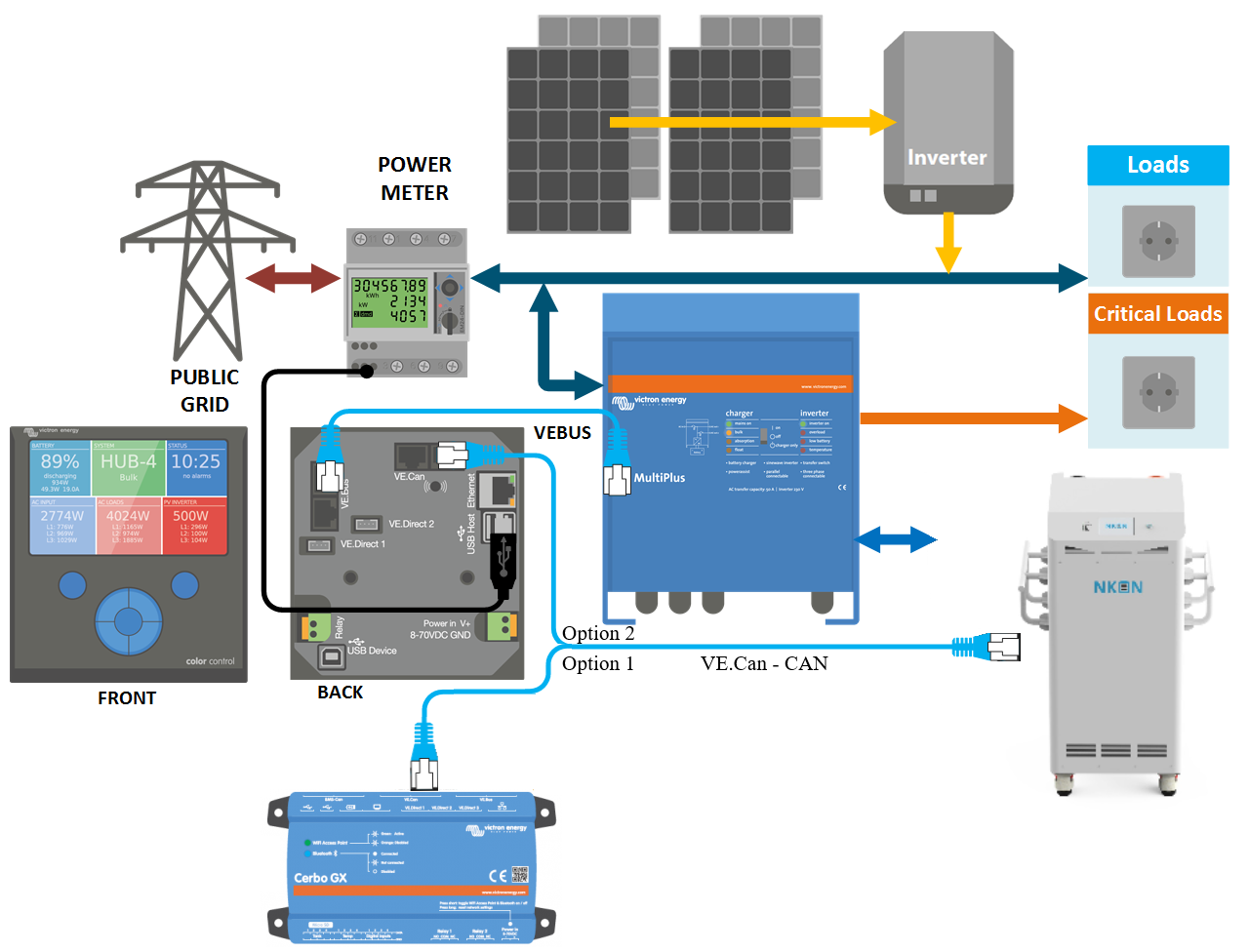
Geltungsbereich dieser Anleitung. Das Quellenbeispiel verwendet eine NKON ESS Pro mit ungefähr 32 kWh, einen Cerbo GX, eine Lynx-Verteilung und drei MultiPlus 3000-Geräte. Dieselben Grundsätze helfen, andere kompatible Pro- und Eco-Anlagen zu verstehen. Kapazität, Stromgrenzen, Firmware und Verdrahtung müssen jedoch für die genauen Batterie- und Wechselrichtermodelle geprüft werden. Eine Wechselrichterangabe von 3000 VA bedeutet nicht unter allen Betriebsbedingungen 3000 W Dauerleistung.
Diese Diagramme erläutern den Systemaufbau. Sie ersetzen weder Installationspläne noch Schutzkonzept, Kabeldimensionierung, Erdung oder Netzcode-Einstellungen für den Standort. Die elektrische Installation und Inbetriebnahme sollte ein qualifizierter Installateur durchführen, der mit Victron-Systemen und Lithiumbatterien vertraut ist.
Hardware prüfen, bevor Einstellungen geändert werden
Erfassen Sie zunächst Batteriemodell, BMS-Revision, Modulanzahl, Nennspannung, angegebene Kapazität sowie zulässige Lade- und Entladeströme. Notieren Sie die MultiPlus- oder Quattro-Modelle, das GX-Gerät und den Zähler. Verwenden Sie die aktuelle modellspezifische Batteriedokumentation und kompatible Victron-Firmware. Sichern Sie vor Änderungen die vorhandene Konfiguration und planen Sie Updates so, dass eine Stromunterbrechung sie nicht beeinträchtigen kann.
- Prüfen Sie, ob die gewählte Batterierevision die vorgesehene Victron-Integration unterstützt.
- Prüfen Sie DC-Schutz, Trennschalter, Polarität, Leiterquerschnitte und Anzugsdrehmomente anhand der Komponentenhandbücher und des Installationsentwurfs.
- Ermitteln Sie, welche Verbraucher am AC-Ausgang des Wechselrichters angeschlossen sind und welche netzseitig bleiben.
- Prüfen Sie Netzanschluss, Phasenkonfiguration sowie zulässigen Bezug und zulässige Einspeisung.
- Stellen Sie sicher, dass alle erwarteten Batteriemodule online sind, bevor Sie verfügbare Kapazität oder Leistung bestimmen.
- Lassen Sie das Batterie-BMS während des normalen Betriebs angeschlossen und funktionsfähig.
Parallel geschaltete Batterien
Die bereitgestellte Anleitung beschreibt eine Parallelanordnung mit bis zu 16 Geräten. Betrachten Sie dies als Umfang der dokumentierten Anordnung, nicht als Höchstzahl für jede NKON Pro- oder Eco-Revision. Prüfen Sie die aktuellen modellspezifischen Vorgaben zu zulässiger Geräteanzahl, Adressierung, Masterbatterie, Kommunikationsreihenfolge und Schutz.
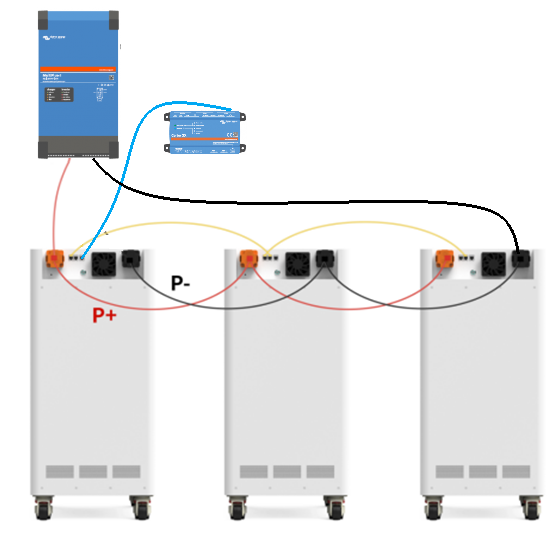
Die Quelle beschreibt RS485-Verbindungen zwischen den Batteriemodulen mit geraden Netzwerkkabeln, wobei die entsprechenden RS485 A/B-Anschlüsse nacheinander verbunden werden. Beachten Sie die Anschlussbeschriftung und Reihenfolge der tatsächlichen Batterie. Diese Verbindungen sind von der CAN-Verbindung zwischen Batteriesystem und GX-Gerät getrennt. Ähnliche RJ45-Stecker machen CAN, RS485, Ethernet und VE.Bus nicht untereinander austauschbar.
Warum zusätzliche Batterien die Konfiguration verändern
Parallele Batterien erhöhen die Kapazität bei gleichbleibender Nennspannung. Sie können auch den verfügbaren Strom verändern. Die sichere Systemgrenze hängt jedoch weiterhin von BMS, Anzahl der Online-Module, Kabeln, Schutz und Wechselrichter-/Ladegeräteleistung ab. Multiplizieren Sie einen Stromwert aus einem Screenshot nicht einfach mit der Batterieanzahl, um daraus eine zulässige Grenze abzuleiten.
Die Batterie mit dem GX-Gerät verbinden
Die hier beschriebene Integration erfordert ein GX-Gerät mit Venus OS. Es empfängt Batteriegrenzen und Statusmeldungen und übermittelt geeignete Steuerinformationen an kompatible Victron-Geräte. Stellen Sie eine zuverlässige Kommunikation her, bevor Sie sich auf Batteriemesswerte verlassen oder das Ladeverhalten konfigurieren.
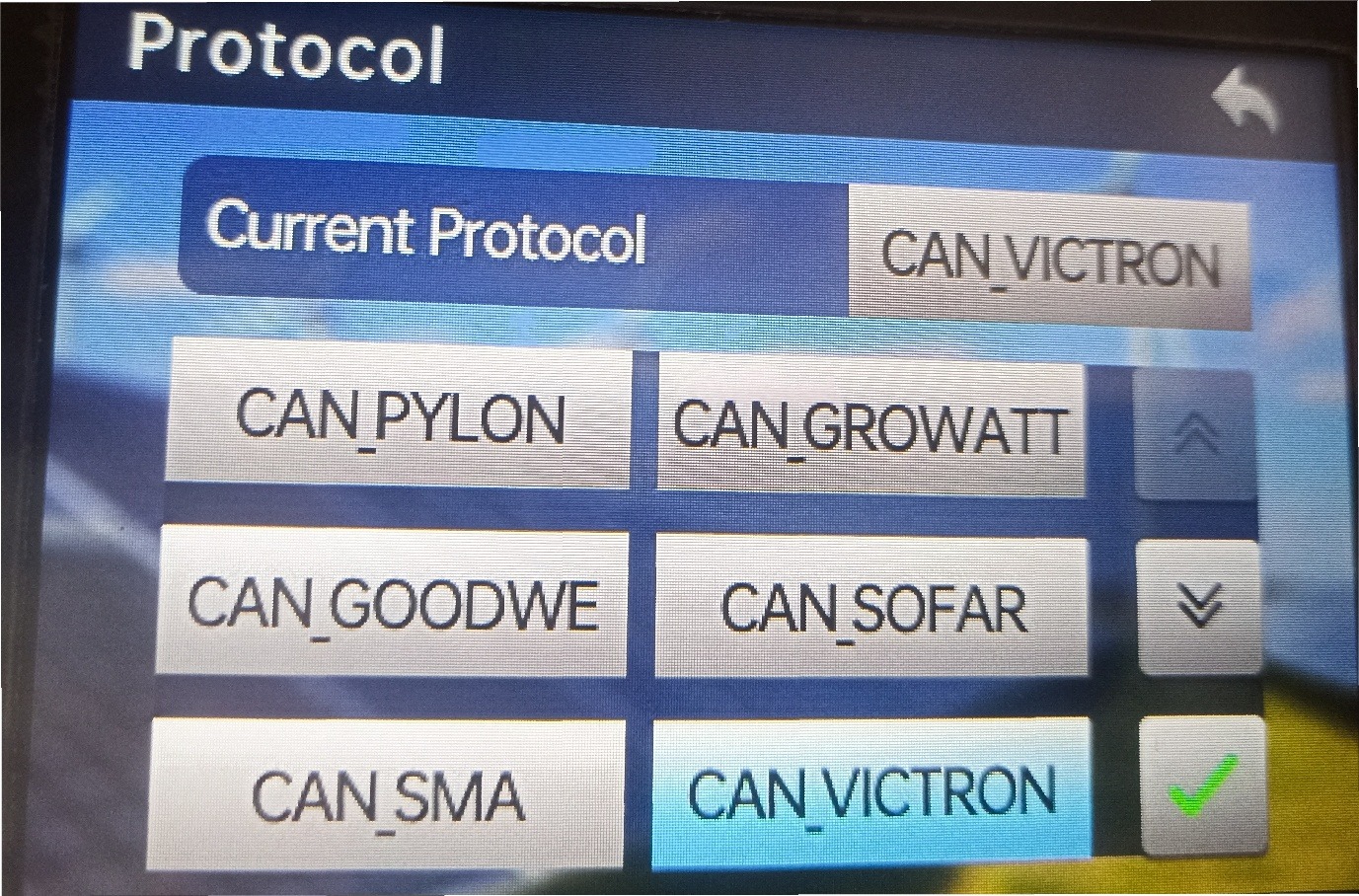
- Batterieprotokoll auswählen. Öffnen Sie auf dem Batteriedisplay Menu → Protocol → CAN_VICTRON und bestätigen Sie die Auswahl. Die genaue Menübezeichnung kann je nach BMS-Firmware abweichen.
- Das vorgeschriebene Type-A-Kabel verwenden. Die bereitgestellte Anleitung nennt ein Victron VE.Can-zu-CAN-bus BMS Type-A-Kabel mit der Artikelnummer ASS030710018. Prüfen Sie das zugelassene Kabel für die tatsächliche NKON-Revision; die aktuelle Victron-Kabelreferenz führt auch ASS030710118 auf.
- Die beschrifteten Enden anschließen. Verbinden Sie das Ende Battery BMS mit dem CAN-Anschluss der Batterie und das Victron-Ende mit der passenden GX-CAN-Schnittstelle. Schließen Sie es nicht an VE.Bus oder Ethernet an.
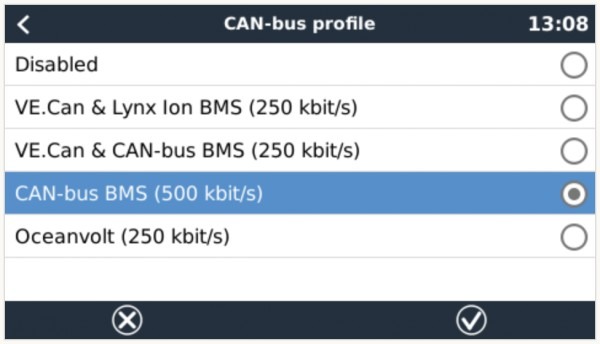
- GX-CAN-Schnittstelle konfigurieren. Wählen Sie CAN-bus BMS (500 kbit/s) für die von der Batterie verwendete Schnittstelle. Die Quelle zeigt Settings → Services → VE.Can; neuere Venus OS-Versionen können die Verbindungseinstellungen an anderer Stelle anzeigen.
- Busabschluss und Erkennung prüfen. Befolgen Sie die GX- und Batterievorgaben zum Busabschluss. Prüfen Sie anschließend, ob eine verwaltete Batterie in der Geräteliste erscheint und plausible aktuelle Werte liefert.
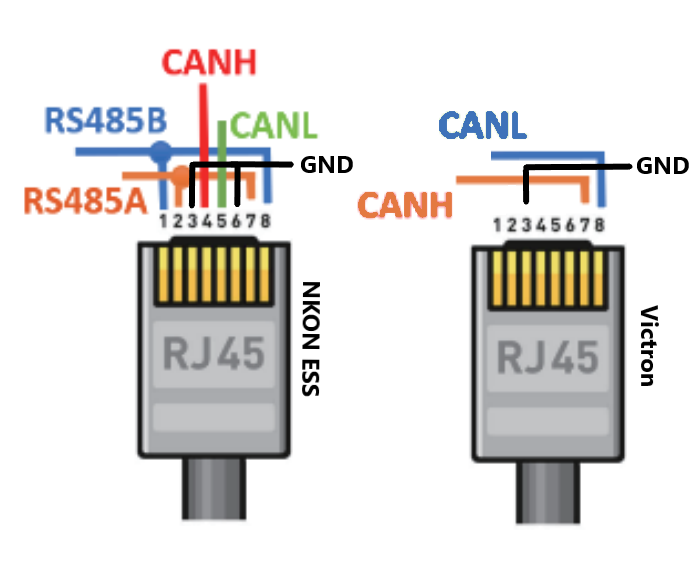
Hinweis zum Kabeldiagramm. Die Quellenabbildung und die aktuelle Victron Type-A-Referenz unterscheiden sich bei der batterieseitigen Masse-Pinbelegung. Verwenden Sie diese Abbildung nicht als Zeichnung zur Kabelherstellung. Bestätigen Sie vor dem Anschluss das richtige vorkonfektionierte Kabel und die Pinbelegung für die genaue Batterierevision. Victron CAN-bus BMS-Kabelreferenz ↗
Warum die CAN-Geschwindigkeit wichtig ist
Die Batterieverbindung in dieser Anleitung verwendet 500 kbit/s. Der VM-3P75CT-Zähler verwendet bei VE.Can-Anschluss 250 kbit/s. Deshalb sind getrennte, korrekt konfigurierte CAN-Schnittstellen oder ein Ethernet-Anschluss für den Zähler erforderlich. Zwei RJ45-Buchsen eines GX-Geräts können derselben CAN-Schnittstelle angehören; sie bilden nicht zwangsläufig zwei unabhängige Netzwerke. Victron-Anschlusshinweise ↗
Prüfen Sie bei Kommunikationsverlust Kabel, gewählte Schnittstelle, Abschluss, Protokoll und Firmware. Das System muss auf fehlende BMS-Informationen sicher reagieren. Die Quelle nennt eine Abschaltzeit von fünf Minuten. Das tatsächliche Verhalten muss jedoch für die konkrete Ausrüstung und Firmware geprüft werden; dies ist keine allgemeine Timeout-Garantie.
Die Grenzen verstehen, bevor Sie sie verändern
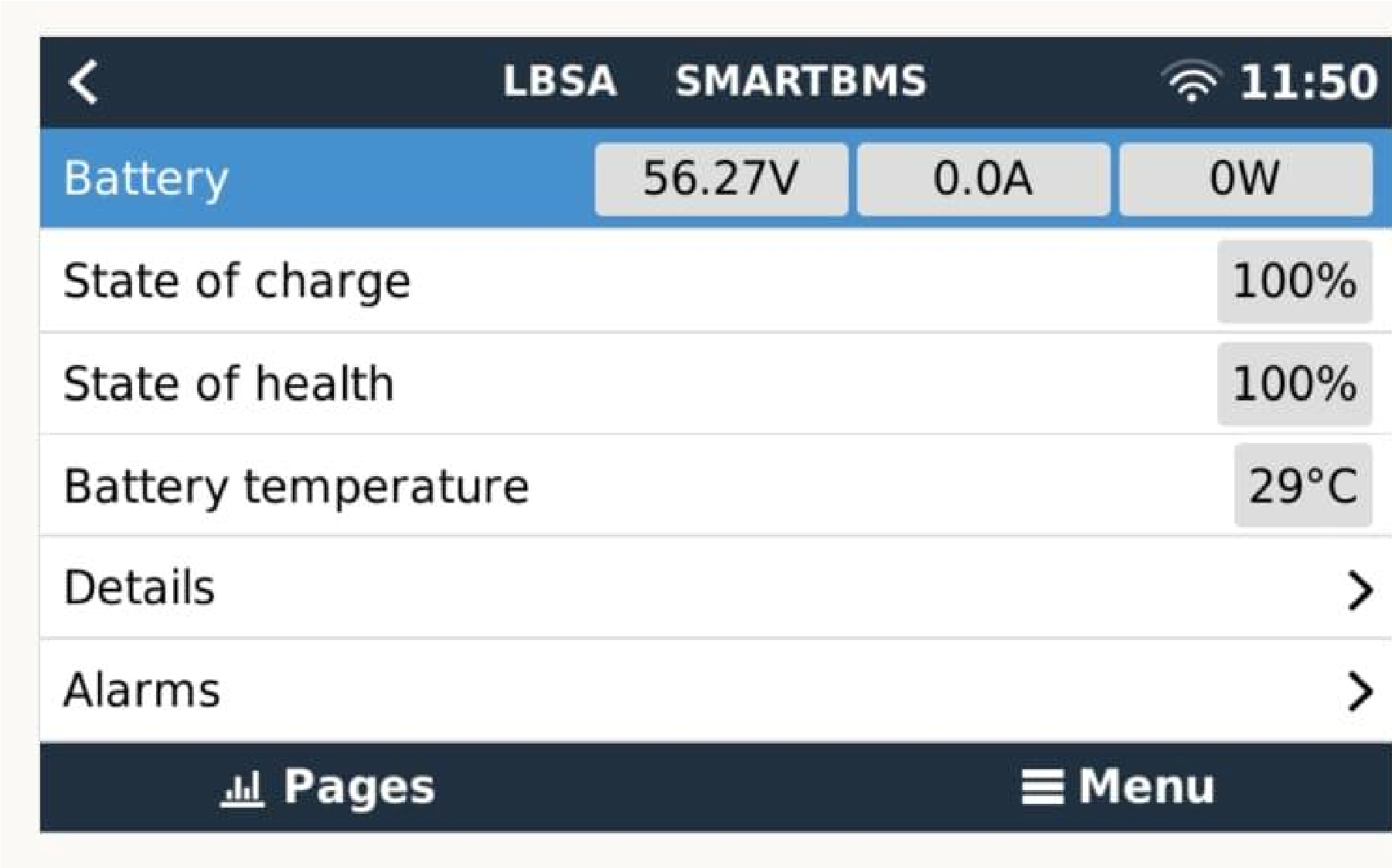
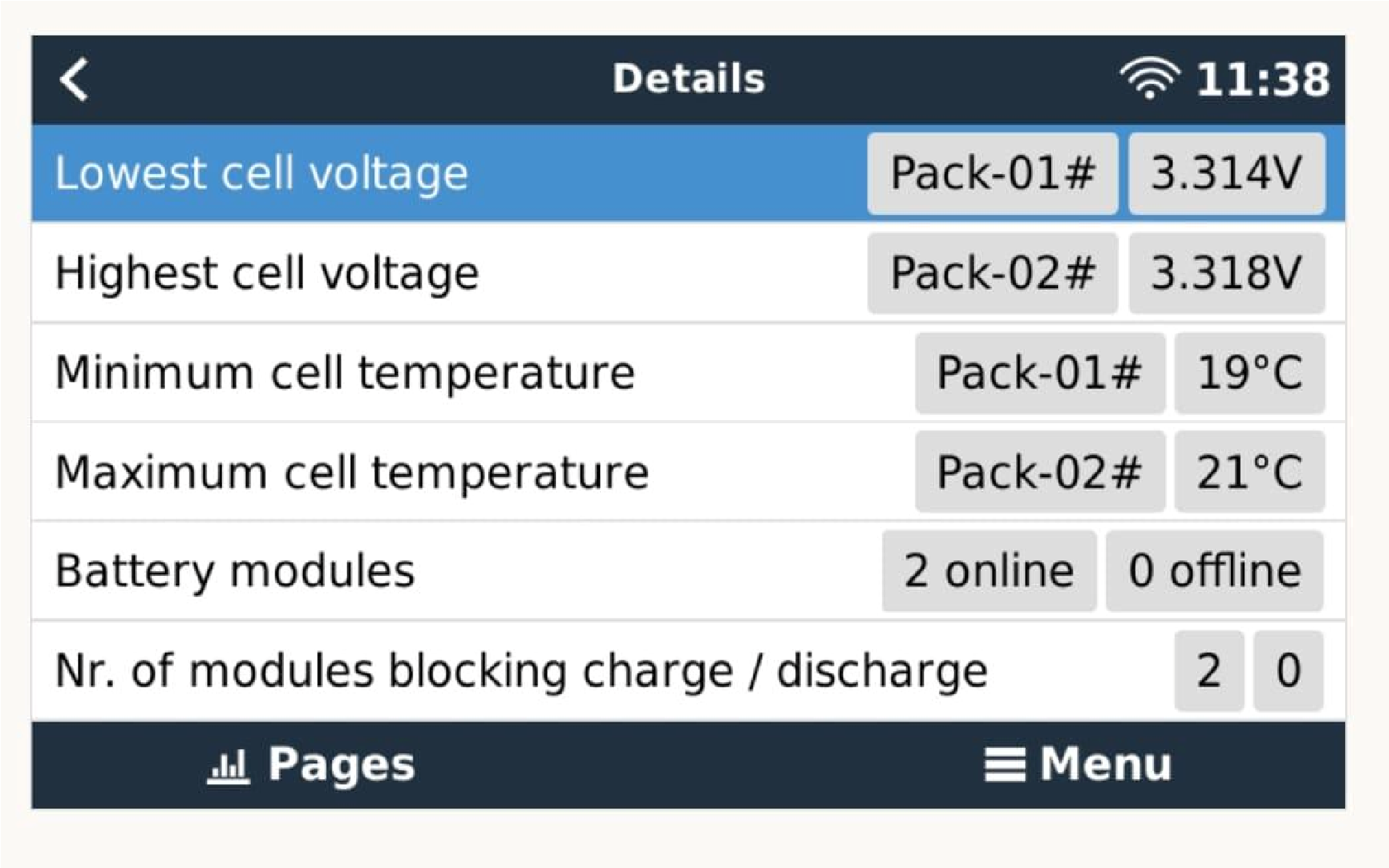
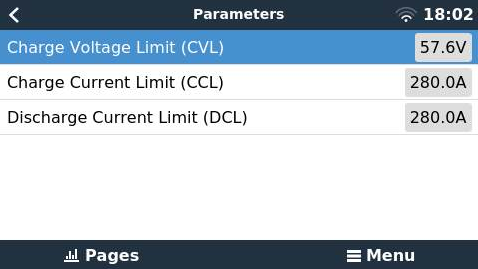
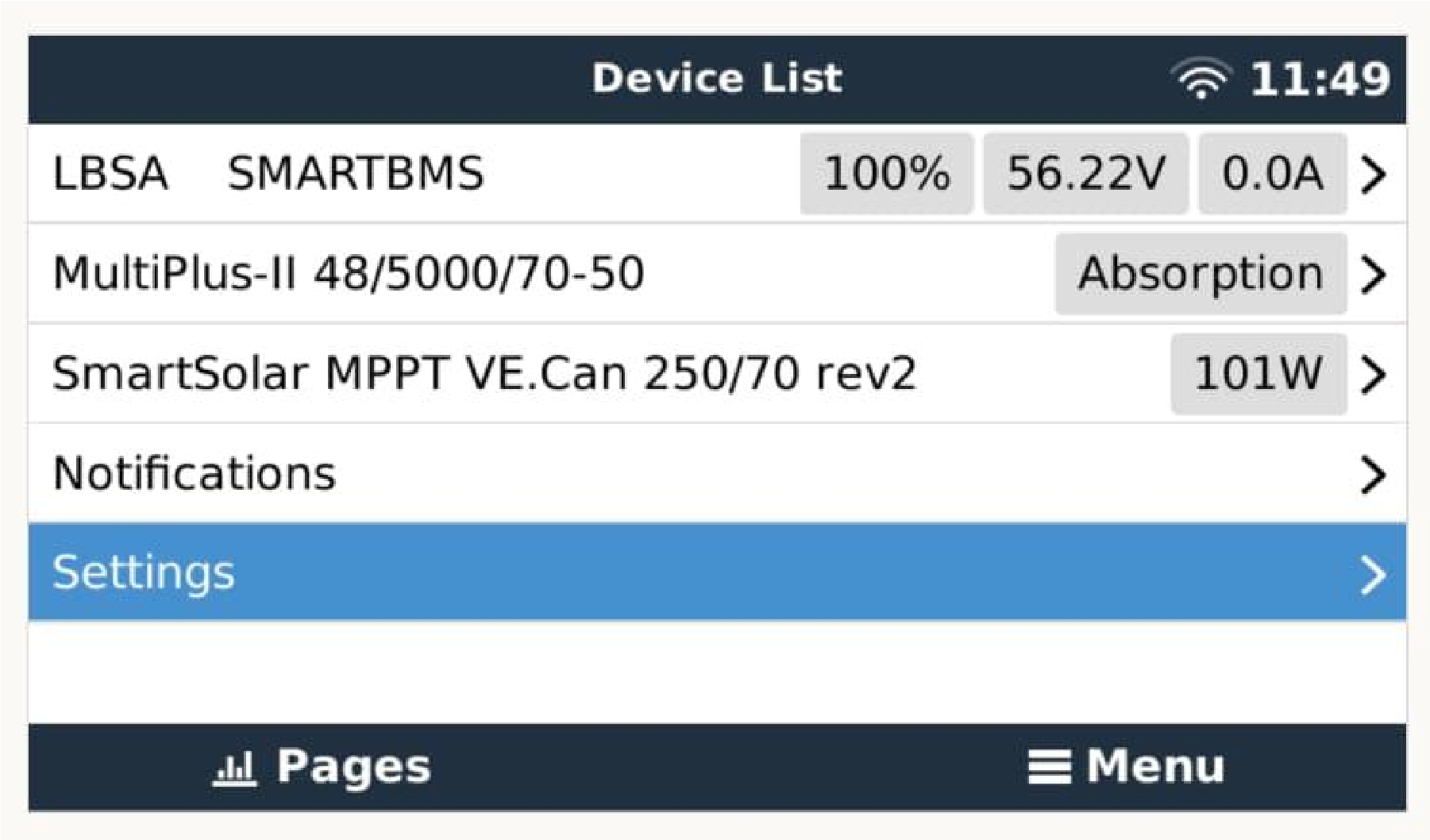
Öffnen Sie die Batterie in der GX-Geräteliste. Prüfen Sie Übersicht, Zellinformationen und Parameter. Die bereitgestellten Screenshots verwenden Beispielnamen, darunter LBSA SMARTBMS und BMS16S300A-SP136. Der angezeigte Name einer tatsächlichen NKON-Batterie kann von BMS und Firmware abhängen. Ein sichtbarer Batteriename oder SoC-Wert ist nur die erste Prüfung; auch Grenzen und Alarme müssen korrekt übertragen werden.
| Parameter | Bedeutung | Was eine Änderung bedeuten kann |
|---|---|---|
| CVL Charge Voltage Limit — Ladespannungsgrenze | Die vom BMS angeforderte Spannungsgrenze für das Laden. | Das BMS kann den angeforderten Sollwert bei veränderten Betriebsbedingungen anpassen. Dieser entspricht nicht unbedingt der lokalen Absorptionseinstellung. |
| CCL Charge Current Limit — Ladestromgrenze | Der maximale Ladestrom, den das BMS momentan zulässt. | Die Ladung kann sich verlangsamen, wenn die Batterie fast voll ist oder das BMS das Laden begrenzt. |
| DCL Discharge Current Limit — Entladestromgrenze | Der aktuell vom BMS zugelassene maximale Entladestrom. | Die verfügbare Batterieleistung kann bei niedrigem SoC oder einer Entladebegrenzung sinken. |
| SoC State of Charge — Ladezustand | Die von der Batterie geschätzte verbleibende Ladung in Prozent. | Sie beeinflusst die täglichen Zyklen und das Reserveverhalten; SoC ist nicht mit Spannung gleichzusetzen. |
| SoH State of Health — Gesundheitszustand | Die vom BMS gemeldete Zustandsschätzung, sofern unterstützt. | Interpretieren Sie diese entsprechend der Methode des Batterieherstellers, nicht als direkte Garantie der verbleibenden Lebensdauer. |
Prüfen Sie außerdem höchste und niedrigste Zellspannung, Temperaturen, Anzahl installierter/online befindlicher Module sowie Module, die Laden oder Entladen sperren. Diese Details erklären einen reduzierten Strom oft besser als der Gesamt-SoC allein.
Zu den Spannungsbereichen der Quelle. Der Originaltext nennt mehrere widersprüchliche CVL-Bereiche und typische Werte. Diese Seite macht daraus daher keine feste Betriebsspezifikation. Verwenden Sie die aktuellen Batterievorgaben und gültigen aktuellen BMS-Grenzen der installierten Revision.
Warum sich Werte im normalen Betrieb verändern
Nahezu vollständig geladen
Das BMS kann die zulässige Ladung am oberen Ende des Ladebereichs verringern. Ein niedrigerer Strom kann beabsichtigt sein, selbst wenn Solaranlage oder Wechselrichter mehr liefern könnten.
Zellbalancierung
Zellen erreichen nicht immer gleichzeitig dieselbe Spannung. Die Batterie benötigt eventuell Zeit nahe der Vollladung zum Balancieren; der Ladeverlauf kann von einem normalen Tageszyklus abweichen.
Temperatur
Zulässige Ströme hängen vom erlaubten Temperaturbereich und der Schutzlogik der Batterie ab. Prüfen Sie die Grenzen und BMS-Alarme des genauen Modells, bevor Sie eine Stromeinstellung verändern.
Reserve und Schutz
Ein Mindest-SoC, eine aktive BatteryLife-Grenze oder eine BMS-Einschränkung kann Entladen verhindern, obwohl noch Energie vorhanden ist.
Solarenergie und Haushaltsbedarf
Die Batterieleistung ergibt sich aus verfügbarer Erzeugung, Verbrauch und zulässigem Netzaustausch. Sie muss über den Tag nicht konstant bleiben.
Dynamic ESS-Planung
Eine Prognose, Tarifperiode oder geplante Balancierladung kann den angeforderten Betrieb ändern, ohne die Schutzgrenzen der Batterie zu verändern.
VEConfigure und der ESS Assistant
Verwenden Sie die für das installierte MultiPlus- oder Quattro-System geeignete Konfigurationsmethode. Prüfen Sie bei Parallel- oder Dreiphasenanlagen zunächst Systemaufbau und geltenden Netzcode. Die folgenden Einstellungen geben das bereitgestellte NKON-Beispiel wieder, damit der Zweck jedes Wertes klar wird. Es handelt sich nicht um allgemeine LiFePO₄-Standardwerte für andere Batterien.
Der Netzanschluss ist entscheidend. Netzgekoppelter ESS-Betrieb erfordert eine gültige Netzcode-Konfiguration, auch wenn eine gezielte Einspeisung nicht vorgesehen ist. Der Installateur muss den zutreffenden Code auswählen und das resultierende Verhalten prüfen. Victron ESS-Konfigurationshandbuch ↗
Registerkarte Inverter
| Einstellung | Wert der bereitgestellten Anleitung | Zweck |
|---|---|---|
| DC input low shutdown | 43.20 V | Unterspannungs-Abschalteinstellung in VEConfigure. |
| DC input low restart | 48.00 V | Wiederanlaufniveau zu den Unterspannungseinstellungen des Wechselrichters. |
| DC input low pre-alarm | 46.40 V | Warnschwelle für eine niedrige Batteriespannung. |
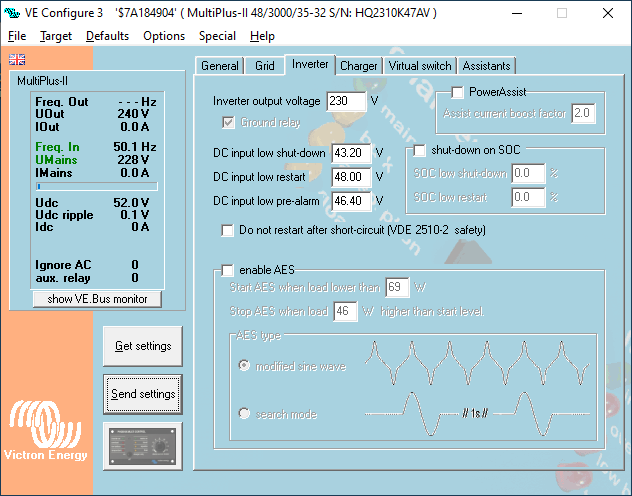
Welche Grenze steuert das System tatsächlich? Diese Werte bilden nicht die vollständige Schutzstrategie. Bei aktiver dynamischer Abschaltung des ESS Assistant werden alle drei Inverter-Einstellungen – low shutdown, restart und pre-alarm – durch die dynamischen Abschalt- und Wiederanlaufeinstellungen des Assistant ersetzt. Die obigen Werte dokumentieren die Quellenkonfiguration; sie sind nicht die wirksamen ESS-Schwellen. Betrachten Sie 43.20 V weder als angestrebte Entladespannung noch als Erlaubnis, eine BMS-Stoppanforderung zu übergehen.
Registerkarte Charger
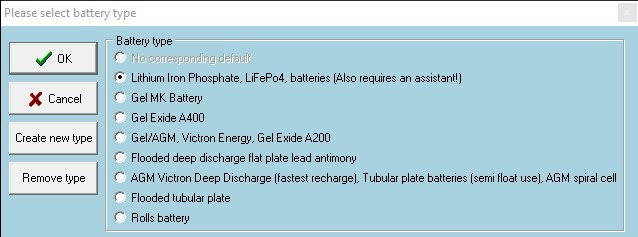
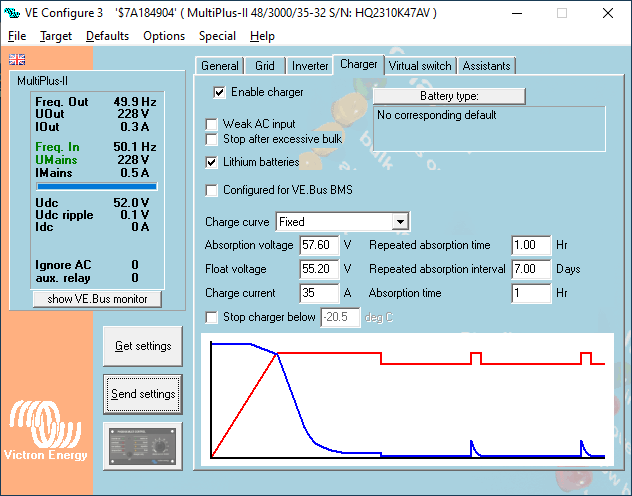
Wählen Sie Lithium-Eisenphosphat als Batterietyp und aktivieren Sie die Lithiumeinstellung gemäß Anleitung. Prüfen Sie anschließend Ladeprofil und maximalen Ladestrom.
| Einstellung | Quellenbeispiel | Erläuterung |
|---|---|---|
| Battery type — Batterietyp | Lithium-Eisenphosphat / LiFePO₄ | Entspricht der Chemie der dokumentierten Batterie. |
| Absorption voltage — Absorptionsspannung | 57.60 V | Lokal konfigurierte Ladespannung. |
| Float voltage — Erhaltungsspannung | 55.20 V | Lokal eingestellter Float-Wert. |
| Absorption time — Absorptionszeit | 1 Stunde | In der Quelle gezeigte lokale Dauer. |
| Charge current — Ladestrom | Anlagenabhängig | Muss zur Batterie und allen Ladequellen zusammen passen. Die 35 A im Screenshot sind ein Beispiel. |
Warum die angezeigte Spannung von 57.60 V abweichen kann
Bei einer kommunizierenden, verwalteten Batterie und passender DVCC-Konfiguration liefert das BMS den aktuellen Ladesollwert. Das gespeicherte Ladeprofil zwingt das System nicht, diesen Sollwert zu ignorieren. Prüfen Sie bei abweichender Spannung die aktiven BMS-Parameter. Erklärung der Victron DVCC-Regelung ↗
Virtual switch und Auswahl des Assistant
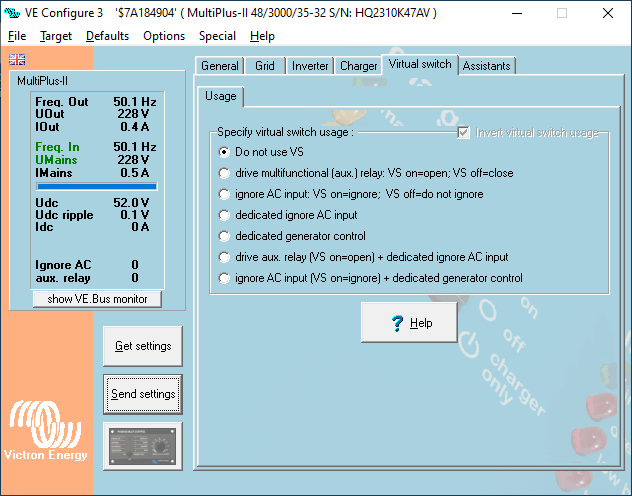
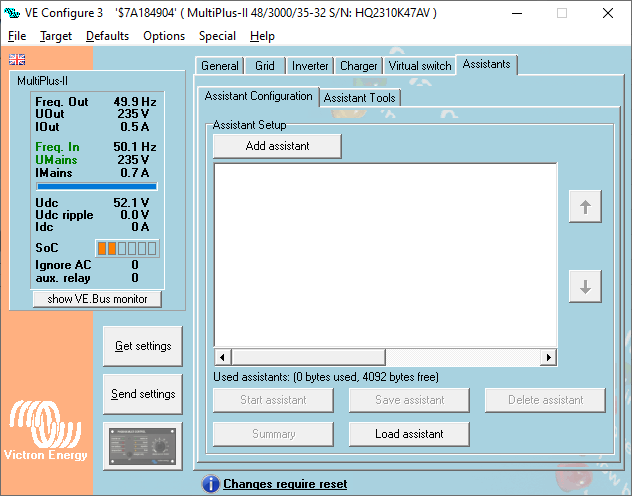
Wählen Sie unter Virtual switch die Option Do not use VS. Öffnen Sie Assistants, fügen Sie den ESS Assistant hinzu und starten Sie die Konfiguration. Das bereitgestellte Verfahren nutzt den ESS Assistant anstelle der älteren Virtual-Switch-Methode.
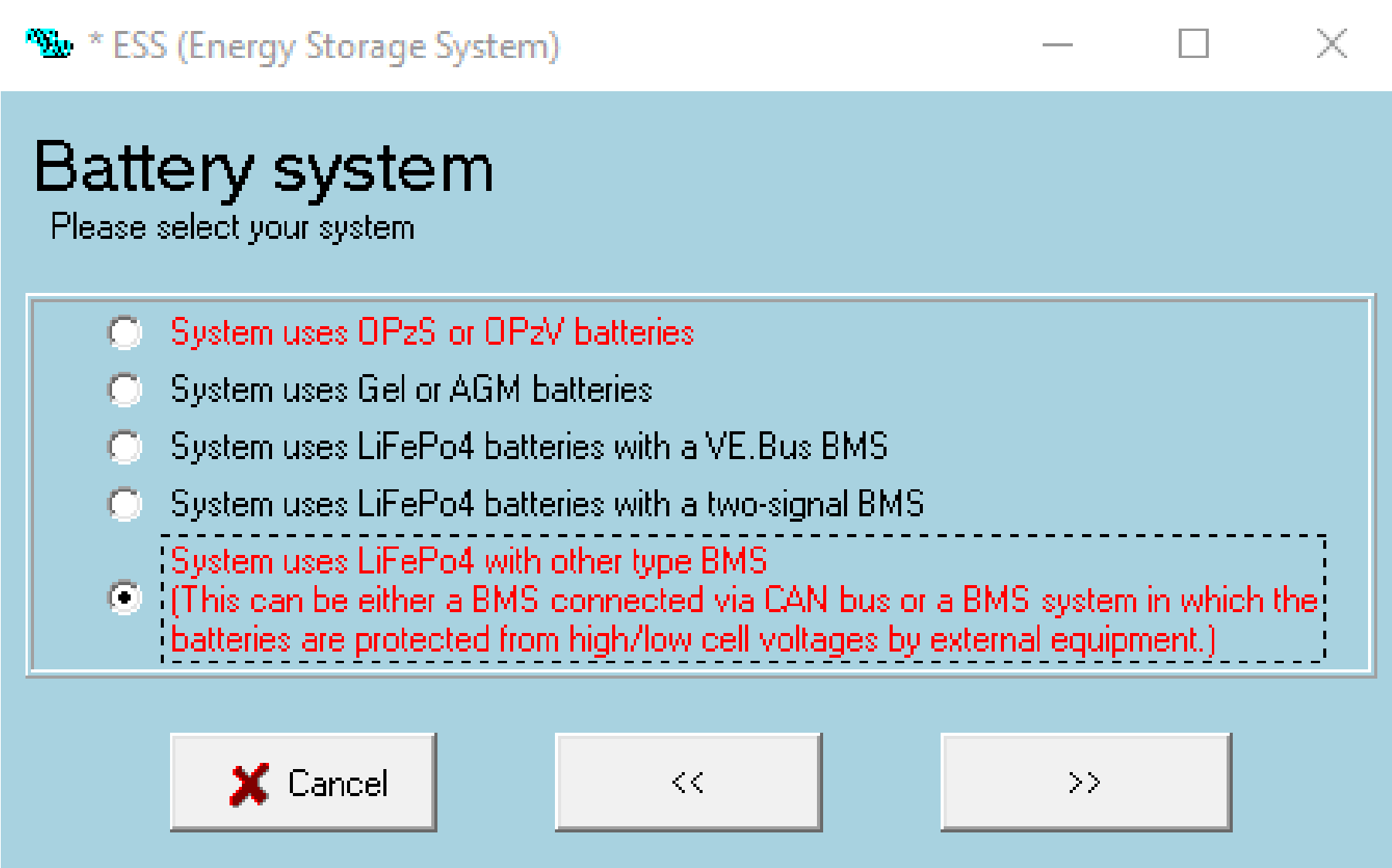
- Batteriesystem auswählen. Wählen Sie System uses LiFePO₄ with other type BMS, wie in der Quelle dargestellt.
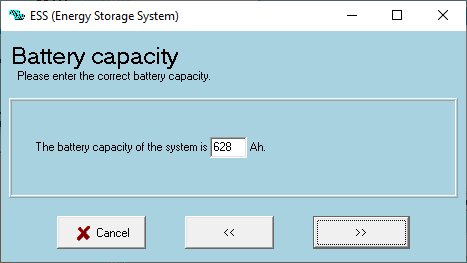
- Gesamtkapazität in Ah eingeben. Verwenden Sie die Nennkapazität der gesamten Batteriebank in Ah bei ihrer Nennspannung. Im Beispiel gilt: 628 Ah × 51.2 V = 32,153.6 Wh ≈ 32.15 kWh. Addieren Sie die Ah-Kapazitäten zulässiger paralleler Module, nicht deren Spannungen.
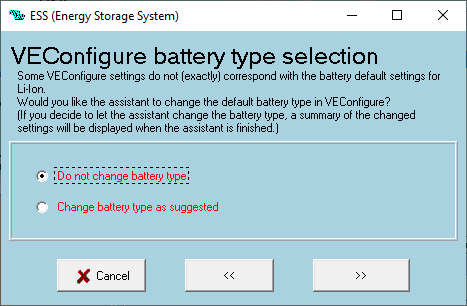
- Gewählten Batterietyp beibehalten. Wählen Sie beim entsprechenden Assistant-Schritt Do not change battery type.
- Sustain-Spannung prüfen. Das bereitgestellte Beispiel verwendet 50.00 V.
- Dynamische Abschaltkurve prüfen. Im Beispiel werden alle vier angezeigten Punkte auf 46.00 V gesetzt.
- Wiederanlaufabstand prüfen. Das Beispiel verwendet 2.00 V above cut-off(0).
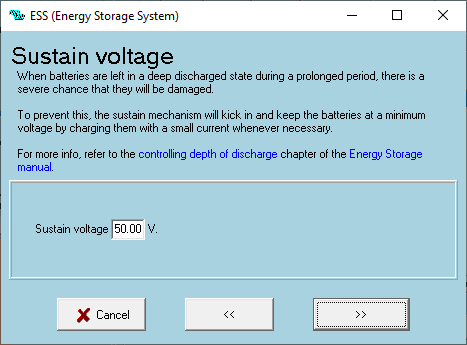
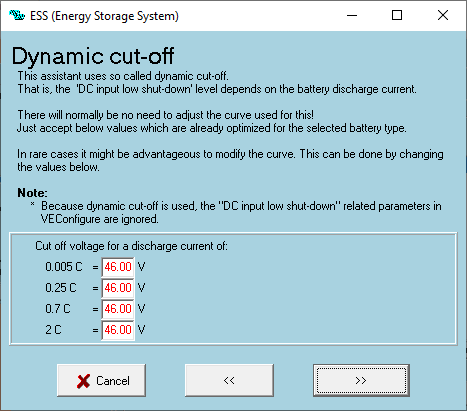
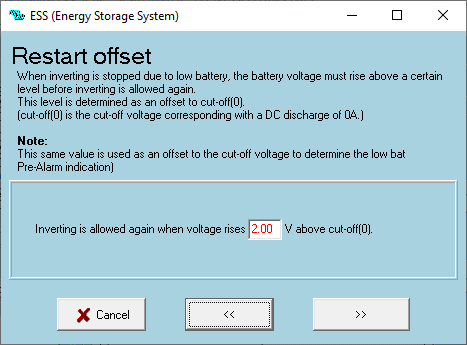
Korrektur der Quelle. Im Originaltext wird der letzte dynamische Abschaltpunkt mit 1 C bezeichnet, im Screenshot jedoch mit 2 C. Das Bild bleibt unverändert; seine Beschriftung folgt dem sichtbaren Wert. Prüfen Sie vor der Inbetriebnahme die tatsächlichen Assistant-Felder und freigegebenen NKON-Werte der installierten Revision.
Warum Abschaltung, Sustain und Wiederanlauf getrennt sind
Die dynamische Abschaltung verknüpft Abschaltspannung und Entladestrom; die Quelle nutzt eine flache 46-V-Kurve. Sustain greift, nachdem die Batterie als entladen gilt, und nutzt verfügbare Ladung, um einen längeren tiefentladenen Zustand zu vermeiden. Es ist nicht die erste Entlade-Stoppgrenze. Der Wiederanlaufabstand verlangt eine Spannungserholung, bevor der Wechselrichter erneut startet, und vermindert wiederholtes Stoppen und Starten nahe der Schwelle. Victron-Erklärung zu Abschaltung und Sustain ↗
Eine C-Rate beschreibt den Strom im Verhältnis zur Kapazität: Bei einer 628-Ah-Batterie entsprechen 0.25 C einem Strom von 157 A. Diese Definition erklärt die Kurve; sie bedeutet nicht, dass Batterie oder Wechselrichter für jede im Assistant gezeigte C-Rate zugelassen sind.
Den internen Batteriemonitor aktiviert lassen. Die NKON-Anleitung warnt, dass das Abschalten auf der VEConfigure-Registerkarte General nach der ESS-Konfiguration die gespeicherte Batteriekapazität löscht. Das GX-Gerät kann weiterhin den SoC der verwalteten Batterie als Systemmessung nutzen.
Den VM-3P75CT-Zähler anschließen und prüfen
Ein Netzzähler zeigt dem ESS den tatsächlichen Bezug und die Einspeisung am Standort. Messgrenze, Phasenzuordnung und Stromwandlerrichtung müssen zur Anlage passen. Ein umgekehrter Messwert kann das System auf die falsche Situation reagieren lassen.
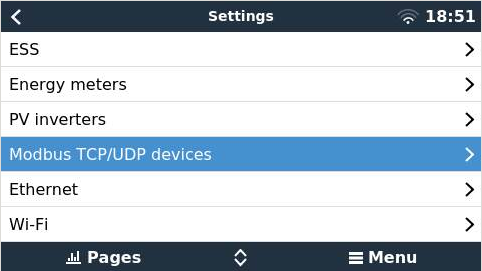
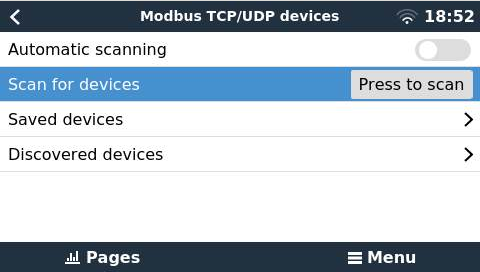
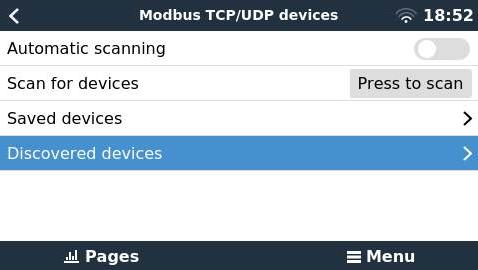
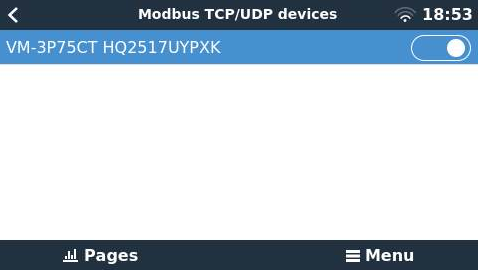
Konfigurieren Sie den VM-3P75CT in VictronConnect mit Role: Grid meter, wählen Sie die richtige Phasenkonfiguration und bestätigen Sie die Netzwerkeinstellungen. Für Ethernet-Erkennung müssen Zähler und GX-Gerät im selben lokalen Netzwerk sein; DHCP ist gewöhnlich der Ausgangspunkt. Die Quellenscreenshots zeigen die Erkennung im GX-Menü Modbus TCP/UDP; neuere Versionen können Settings → Integrations → Modbus Devices verwenden. VM-3P75CT-Konfigurationsanleitung ↗
- Öffnen Sie Modbus TCP/UDP devices in den GX-Einstellungen.
- Wählen Sie Scan for devices und starten Sie die Suche.
- Öffnen Sie Discovered devices.
- Aktivieren Sie den erkannten VM-3P75CT und prüfen Sie anschließend, ob er mit der richtigen Funktion in der Geräteliste erscheint.
Warum der Zähler praktisch geprüft werden muss
Prüfen Sie plausible Gesamt- und Phasenwerte mit einer bekannten Last. Ordnen Sie jeden Stromwandler dem vorgesehenen Eingang und der passenden Phasenspannung zu und beachten Sie die markierte Richtung im Zählerhandbuch. Der Installateur sollte die Messwerte vor Aktivierung der automatischen Leistungsregelung prüfen. Zählerinstallation und Stromwandlerhinweise ↗
Bei VE.Can-Anschluss des Zählers sind die richtige 250-kbit/s-Schnittstelle und der passende Busabschluss erforderlich. Halten Sie diese Verbindung vom 500-kbit/s-CAN-bus-BMS-Anschluss der Batterie getrennt.
GX-Gerät und DVCC-Einstellungen
Öffnen Sie nach der Batterieerkennung die Seite Parameters und vergleichen Sie gemeldete CVL, CCL und DCL mit Batteriezustand und modellspezifischen Grenzen. Prüfen Sie die Anzahl der Online-Module. Eine vollständig geladene Batterie darf eine reduzierte CCL melden.
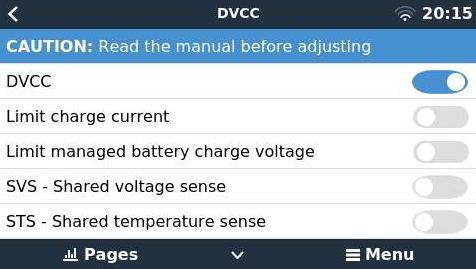
DVCC bedeutet Distributed Voltage and Current Control. In dieser Integration koordiniert es kompatible Ladegeräte anhand der Informationen der verwalteten Batterie. Die folgende Tabelle dokumentiert die Quellenkonfiguration, einschließlich Einstellungen, die geprüft und nicht ohne Kontext übernommen werden sollten.
| Einstellung | In der Quelle gezeigt | Bedeutung |
|---|---|---|
| DVCC | On — ein | Aktiviert die koordinierte Regelung für die dokumentierte Integration. |
| Limit charge current — Ladestrom begrenzen | Off — aus | Keine zusätzliche Benutzergrenze dargestellt. Entscheiden Sie, ob die Anlage eine niedrigere Systemgrenze benötigt. |
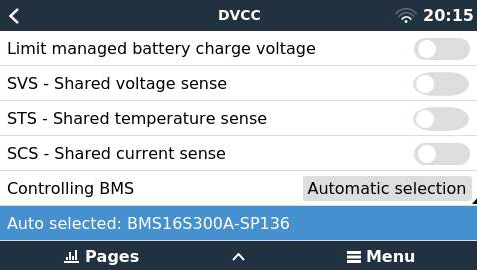
| Limit managed battery charge voltage — Ladespannung der verwalteten Batterie begrenzen | Off — aus | Keine zusätzliche benutzerdefinierte Spannungsgrenze dargestellt; übersteuern Sie das BMS nicht auf Verdacht. |
| SVS — Shared Voltage Sense | Off — aus | Befolgen Sie die Kompatibilitätsvorgaben für die installierte verwaltete Batterie. |
| STS — Shared Temperature Sense | Off / forced off — aus / erzwungen aus | Die BMS-Integration kann bestimmen, ob diese Option verfügbar ist. |
| SCS — Shared Current Sense | Off — aus | Behalten Sie die Quellenkonfiguration bei, sofern die zutreffenden Kompatibilitätsvorgaben nichts anderes verlangen. |
| Controlling BMS — steuerndes BMS | Automatic selection — automatische Auswahl | Prüfen Sie, ob die automatisch ausgewählte Batterie das vorgesehene Batteriesystem ist. |
Warum trotz ausgeschaltetem Schalter eine Stromgrenze gelten kann
„Limit charge current: Off“ entfernt die zusätzliche Benutzergrenze, nicht die BMS-Regelung. Normalerweise gilt die niedrigere zutreffende BMS-/Benutzergrenze; Gerätestromgrenzen bleiben ebenfalls relevant. Ungesteuerte Ladegeräte werden nicht automatisch in diese Koordination einbezogen.
Ausnahme bei DC-Solareinspeisung. Wenn die Einspeisung DC-gekoppelter PV aktiviert ist, wird die DVCC-Ladestromgrenze nicht auf übliche Weise auf die betroffenen MPPTs angewendet. Ihre lokalen Stromgrenzen und die Spannungsregelung bleiben wichtig. Prüfen Sie die MPPT-Grenzen, bevor Sie diese Einspeiseoption aktivieren. Victron DVCC-Grenzen und ESS-Ausnahme ↗
ESS-Modi, Reserve und Netzeinstellungen
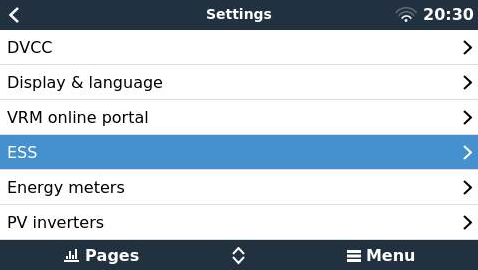
Öffnen Sie Settings → ESS. Entscheiden Sie, ob die Anlage hauptsächlich Energie für Eigenverbrauch zyklisch nutzt oder die Batterie für Netzausfälle bereithält. Passen Sie anschließend Zähler, Verbraucheraufteilung und Reserve an den Standort an.
| Modus | Verhalten | Anwendung in dieser Anleitung |
|---|---|---|
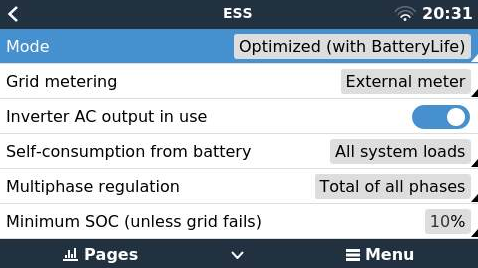
| Optimized with BatteryLife | Nutzt die Batterie für normale Zyklen und lässt BatteryLife die wirksame Reserve anpassen. | Das bereitgestellte NKON-Verfahren verlangt BatteryLife für zyklisch betriebene Batterien. |
| Keep batteries charged | Priorisiert das Bereithalten der Batterie für Ausfälle statt der normalen täglichen Entladung. | Die Quellenalternative für eine auf Ersatzstrom ausgelegte Anlage. |
| External control | Übergibt den ESS-Betrieb an eine externe Steuerung. | Wählen Sie diesen Modus nicht allein deshalb, weil derselbe Ausdruck als Dashboard-Status erscheint. |
Wählen Sie für die dargestellte Anlage mit Netzzähler den passenden externen Zähler. Legen Sie fest, ob der Wechselrichter-AC-Ausgang genutzt wird und ob Batterieenergie alle gemessenen Systemverbraucher oder nur kritische Verbraucher versorgt. Prüfen Sie die Phasenregelstrategie der tatsächlichen Anlage; Total of all phases im Screenshot ist ein Beispiel.
Mindest-SoC und aktive SoC-Grenze
Der konfigurierte Mindest-SoC ist die normale Reserveeinstellung bei vorhandenem Netz. BatteryLife kann die aktive Grenze darüber anheben. In den Quellenscreenshots beträgt das konfigurierte Minimum 10%, die aktive Grenze jedoch 15%. Diese beiden Anzeigen widersprechen sich daher nicht zwangsläufig.
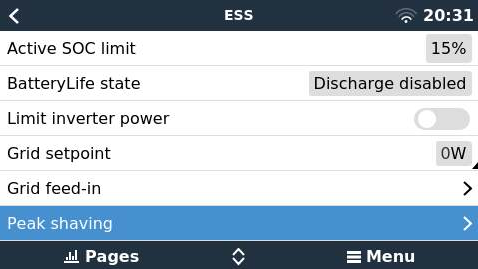
Warum die Reserve steigen kann
BatteryLife passt die wirksame Entladeuntergrenze an, wenn die Batterie unzureichend geladen bleibt. Dadurch bleibt mehr Ladung erhalten und eine Erholung wird ermöglicht. Eine höhere aktive Grenze verringert die für tägliche Entladung verfügbare Energie. Sie bedeutet nicht, dass das eingestellte Minimum verloren ging, und garantiert keine tägliche Vollladung. Erklärung zu BatteryLife und Entladetiefe ↗
Bei Netzausfall ändert sich das normale Mindest-SoC-Verhalten: Ersatzstrombetrieb unterliegt weiterhin Batterieschutz und Abschaltkriterien des Systems. Der Installateur muss erklären, welche Stromkreise abgesichert sind, und das zulässige Ausfallverhalten prüfen.
Peak Shaving — Lastspitzenbegrenzung
Peak Shaving lässt die Batterie unterstützen, wenn der AC-Bedarf sonst den eingestellten Schwellenwert überschreiten würde. Die Quelle zeigt Always, während die Systemgrenzen für AC-Bezugs- und Einspeisestrom deaktiviert sind. Dies ist eine Beispielkonfiguration, kein Grund, die Grenzen jeder Anlage auszuschalten.
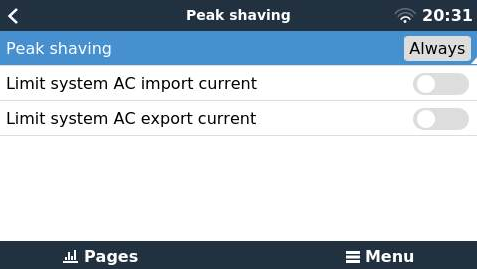
Always kann zur Unterstützung von Spitzen Energie unterhalb des normalen Mindest-SoC nutzen. Dadurch kann weniger Reserve für einen Ausfall bleiben. Wählen Sie Einstellung und AC-Stromgrenzen gemeinsam mit Anschlussleistung, Lastprofil und gewünschter Ersatzstrompriorität. ESS-Konfiguration für Peak Shaving ↗
Netzeinspeisung und Solartopologie
Die Anleitung zeigt AC-coupled PV — feed in excess: Enabled, DC-coupled PV — feed in excess: Disabled und Limit system feed-in: Disabled. Klären Sie zuerst den Anschluss der Solaranlage. AC-gekoppelte Solarenergie gelangt über einen PV-Wechselrichter in die AC-Anlage; DC-gekoppelte Solarenergie lädt Batterie/DC-Bus über einen MPPT.
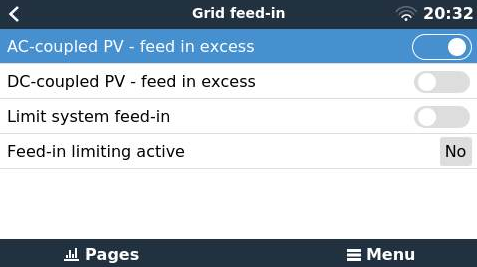
Aktivieren Sie Einspeisung nur, wenn Anschluss, Vertrag und Installation sie zulassen, und konfigurieren Sie erforderliche Grenzen in der richtigen Regelebene. Vorhandene Solarmodule allein rechtfertigen keine Aktivierung der DC-gekoppelten Einspeisung. Feed-in limiting active: No in der Quelle ist eine Statusanzeige, kein Beleg für erlaubte unbegrenzte Einspeisung.
Einstellungen für MPPT-Solarladeregler
Dieses Kapitel gilt für Victron MPPT-Laderegler am Batterie/DC-Bus. Es beschreibt nicht die Einrichtung eines separaten AC-gekoppelten Solarwechselrichters.
- Wählen Sie User Defined als Batterievoreinstellung.
- Prüfen Sie die Quellenwerte: 57.60 V absorption und 55.20 V float.
- Aktivieren Sie bei Bedarf den Expertenmodus, um die betreffenden Felder aufzurufen.
- Wählen Sie eine feste Absorptionskurve mit einer Absorptionszeit von 1 Stunde, wie in der bereitgestellten Anleitung.
- Stellen Sie den maximalen Strom jedes Ladegeräts so ein, dass die gesamte Anlage innerhalb der zulässigen Ladefähigkeit bleibt.
- Prüfen Sie, ob der Laderegler an der vorgesehenen Regelung der verwalteten Batterie teilnimmt und BMS-Kommunikation und Alarme funktionieren.
Das lokale Ladeprofil und aktuelle BMS-Befehle erfüllen unterschiedliche Aufgaben. Ein gespeicherter Absorptionswert beweist nicht, dass der Laderegler die Batterie ständig auf diese Spannung bringen soll. Prüfen Sie bei mehreren gleichzeitig arbeitenden Ladegeräten den Gesamtstrom und die im DVCC-Kapitel beschriebene Ausnahme für DC-Einspeisung.
Warum Solarladung begrenzt sein kann
Verfügbares Sonnenlicht ist nur eine Begrenzung. Haushaltsbedarf, Batteriegrenzen, Ladezustand und zulässiger Einspeiseweg beeinflussen ebenfalls den Energiefluss. Prüfen Sie diese Bedingungen, bevor Sie die Stromgrenze eines Ladereglers erhöhen.
Dynamic ESS im VRM-Portal
Dynamic ESS ergänzt das NKON ESS- und Victron-System um eine Planung. Es koordiniert Laden, gespeicherte Energie und erlaubte Einspeisung anhand Ihres Stromtarifs, erwarteten Verbrauchs und der Solarprognose. Es kann in günstigen Zeiträumen laden und Energie für später zurückhalten. Ergebnisse hängen von Vertrag, Wetter, Verbrauch und Ausrüstung ab; die Aktivierung garantiert keine Einsparung. Eine korrekte Installation und zuverlässige Batteriekommunikation bleiben Voraussetzung.
Vor der Konfiguration von Dynamic ESS
Schließen Sie zuerst die normale ESS-Konfiguration ab. Prüfen Sie, ob das GX-Gerät die NKON-Batterie erkennt, einen glaubwürdigen Ladezustand meldet und Lade- und Entladegrenzen empfängt. Prüfen Sie Netzzählerwerte sowie Bezugs- und Einspeiserichtung. Verwenden Sie kompatible, aktuelle stabile Firmware, eine funktionierende VRM-Verbindung und ein zur Anlagenänderung berechtigtes Konto.
Stellen Sie den Anlagenstandort richtig ein, damit die Solarprognose relevant ist. Verbrauchshistorie hilft dem System, das Anlagenverhalten zu lernen. Dynamic ESS unterstützt auch geeignete feste zeitabhängige Tarife; ein dynamischer Vertrag ist nicht die einzige Möglichkeit. Prüfen Sie die aktuell in VRM verfügbaren Länder-, Anbieter- und Tarifoptionen statt einer festen Länderliste. Wie Victron Dynamic ESS den Energieeinsatz plant.
Auf dem GX-Gerät lautet die Dynamic ESS-Einstellung für VRM-Betrieb Auto. Konfigurieren Sie den Plan in VRM und vermeiden Sie eine konkurrierende zweite Steuerung. Referenz der Victron Dynamic ESS-Modi.
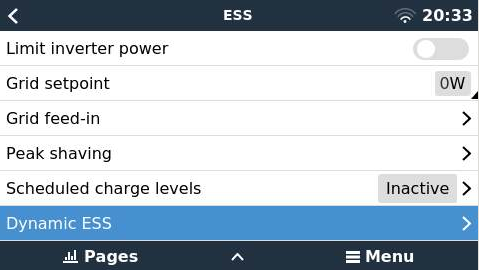
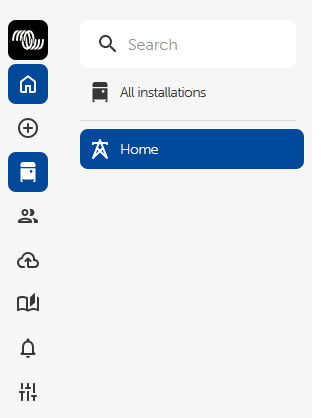
Anlage und Einrichtungsassistent öffnen
- Melden Sie sich im VRM-Portal an und wählen Sie die richtige Anlage.
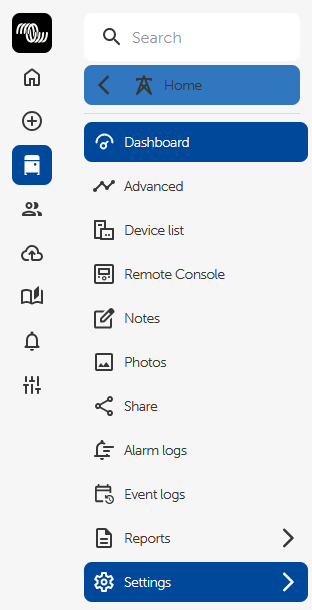
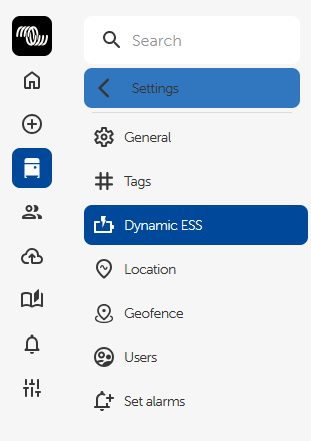
- Öffnen Sie Settings und anschließend Dynamic ESS.
- Durchlaufen Sie die Schritte für System, Batterie, Bezugspreis, Einspeisepreis und Bestätigung.
Die Screenshots zeigen die Oberfläche des Quelldokuments. Menübezeichnungen und Anordnung können sich zwischen VRM-Versionen ändern; identifizieren Sie die Felder anhand ihrer Funktion.
Systemeinstellungen und Betriebsmodus
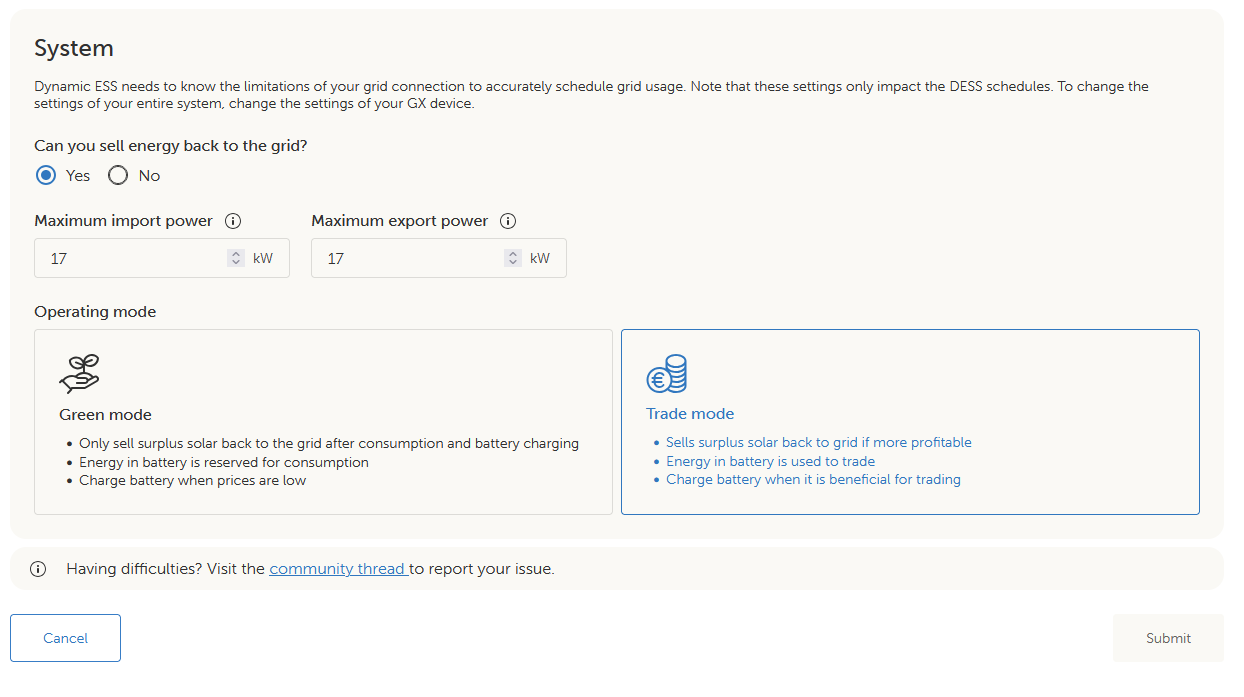
Beantworten Sie Can you sell energy back to the grid? anhand Ihrer tatsächlichen Anschlussvereinbarung und Ihres Energievertrags. Geben Sie die Bezugs- und Einspeisemöglichkeiten der Anlage ein. Die Quelle verwendet 17 kW als Beispiel; dies ist kein Wert für jede Anlage. Der Installateur muss Netzanschluss, Phasenkonfiguration und Ausrüstung berücksichtigen.
Green mode priorisiert Haushaltsverbrauch und Batterieladung vor der Einspeisung überschüssiger Solarenergie. Batterieenergie bleibt für den Verbrauch reserviert, während sinnvolle Netzladung möglich ist. Trade mode nutzt den Speicher auch für erlaubte Einspeisung, wenn die Preisberechnung dies begünstigt. Wählen Sie entsprechend Zielsetzung und Vertrag. Victrons Erklärung zu Green und Trade mode.
Warum Leistungseinstellungen wichtig sind. Der Assistent beschreibt die für die Planung verfügbare Leistung. Diese Werte sind keine sofort wirksamen Schutzgrenzen. Konfigurieren Sie die zutreffenden GX-ESS-Grenzen für Bezugs- und Einspeisestrom separat und behalten Sie die korrekt ausgelegte elektrische Absicherung bei. Victron Dynamic ESS-Handbuch.
Batteriekapazität sowie Lade- und Entladeleistung
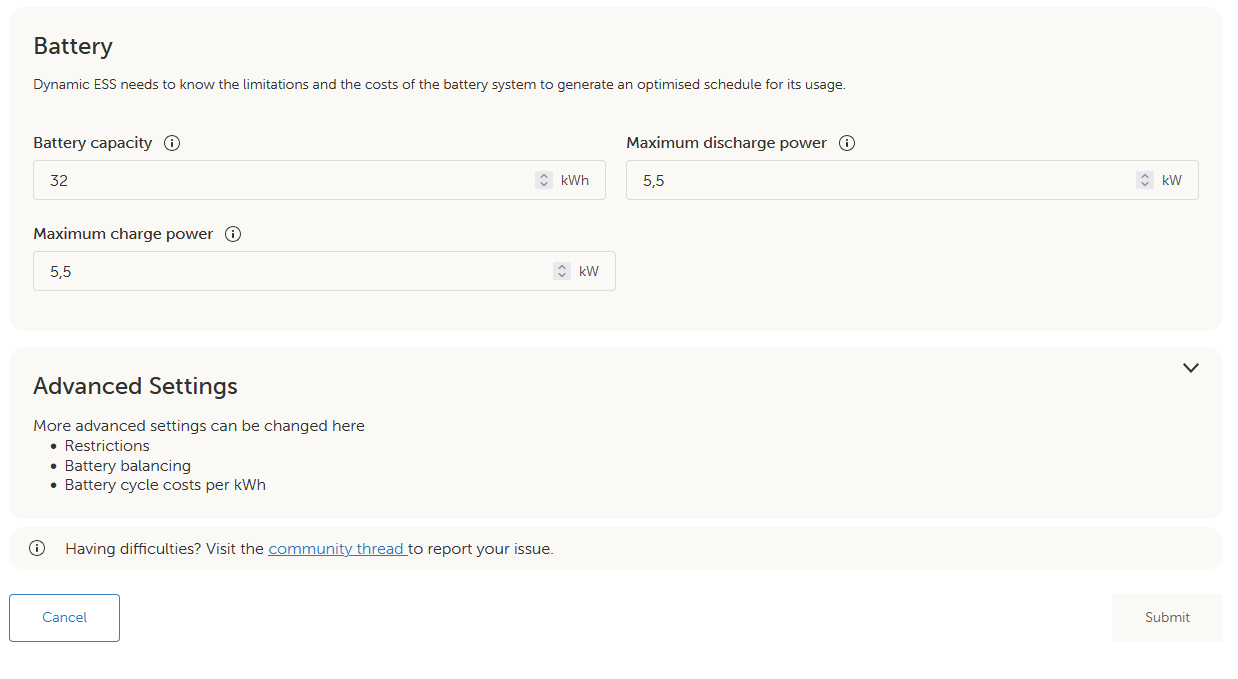
Geben Sie die gesamte Batteriekapazität in kWh ein. Das Beispiel 32 kWh ist eine Energiemenge und beschreibt Speicherkapazität. Lade- und Entladegrenzen stehen in kW und beschreiben die Geschwindigkeit der Energieübertragung. Ersetzen Sie die dargestellten 5.5 kW durch Werte, die zu Batteriebank, Wechselrichtersystem und Anlage passen.
Verwenden Sie bei einer parallelen Bank die geprüfte Gesamtkapazität. Zusätzliche Batterien erhöhen nicht automatisch die Wechselrichterleistung. Ebenso erhöht ein größerer Wechselrichter nicht den zulässigen Batteriestrom. Das BMS kann die verfügbare Lade- oder Entladeleistung reduzieren, auch bei höher eingestelltem Maximum.
Warum sich die Ladeleistung ändert. Ein eingestelltes Maximum ist keine Anforderung, ständig mit diesem Wert zu laden. Der tatsächliche Betrieb hängt auch von Batteriegrenzen, Ziel-SoC, Haushaltslasten und Solarerzeugung ab. DESS kann reagieren, wenn tatsächliche Erzeugung oder Verbrauch von der Prognose abweichen. Victrons Erklärung zur verbesserten Prognoseverarbeitung.
Batteriezykluskosten und Balancierung
Die Anleitung verwendet folgenden vereinfachten Ansatz für Batterieverschleiß:
Batteriezykluskosten pro kWh = Kaufpreis ÷ (geschätzte Vollzyklen × Batteriekapazität in kWh).
Für eine beispielhafte Batterie zu 3.000 € mit 6.000 äquivalenten Vollzyklen und 30 kWh Kapazität ergibt sich ungefähr 0,0167 €/kWh. Dies sind Rechenbeispiele, keine NKON-Batteriespezifikationen. Verwenden Sie belegbare Annahmen zur Zyklenlebensdauer und die zugehörigen Betriebsbedingungen. Dieser Ansatz bewertet die Batterienutzung und ist vom Strombezugstarif getrennt.
Prüfen Sie erweiterte Einschränkungen und Balancieroptionen. Eine Einschränkung kann einen vertraglich nicht erlaubten Energiefluss verhindern. Regelmäßige Balancierladungen ermöglichen der Batterie, volle Ladung zu erreichen; wählen Sie Intervall und Dauer gemäß den zutreffenden NKON-Vorgaben. Eine Balancierphase kann erklären, warum die Batterie voller bleibt als erwartet. Victrons Erklärung der Balancierfunktion.
Die bereitgestellte NKON-Anleitung verlangt Optimized with BatteryLife für regelmäßig zyklisch betriebene Batterien. Behalten Sie diese NKON-Vorgabe bei. Prüfen Sie bei steigender aktiver SoC-Grenze Ladehistorie und Batteriezustand mit dem Installateur, bevor Sie BatteryLife ändern. Dessen Reserveregelung und die DESS-Balancierung verfolgen verwandte Ziele, sind aber nicht austauschbar.
Bezugs- und Einspeisepreise konfigurieren
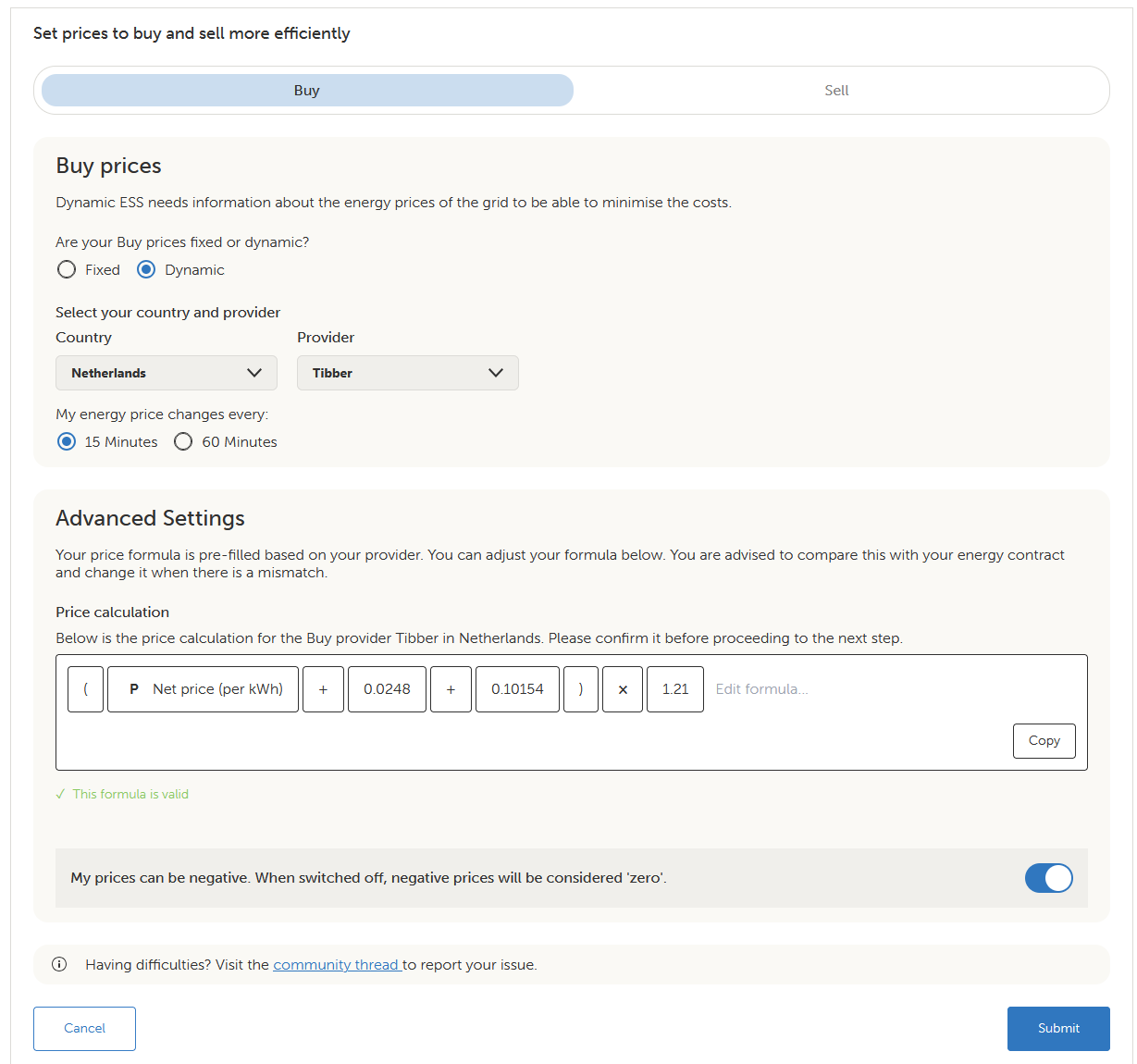
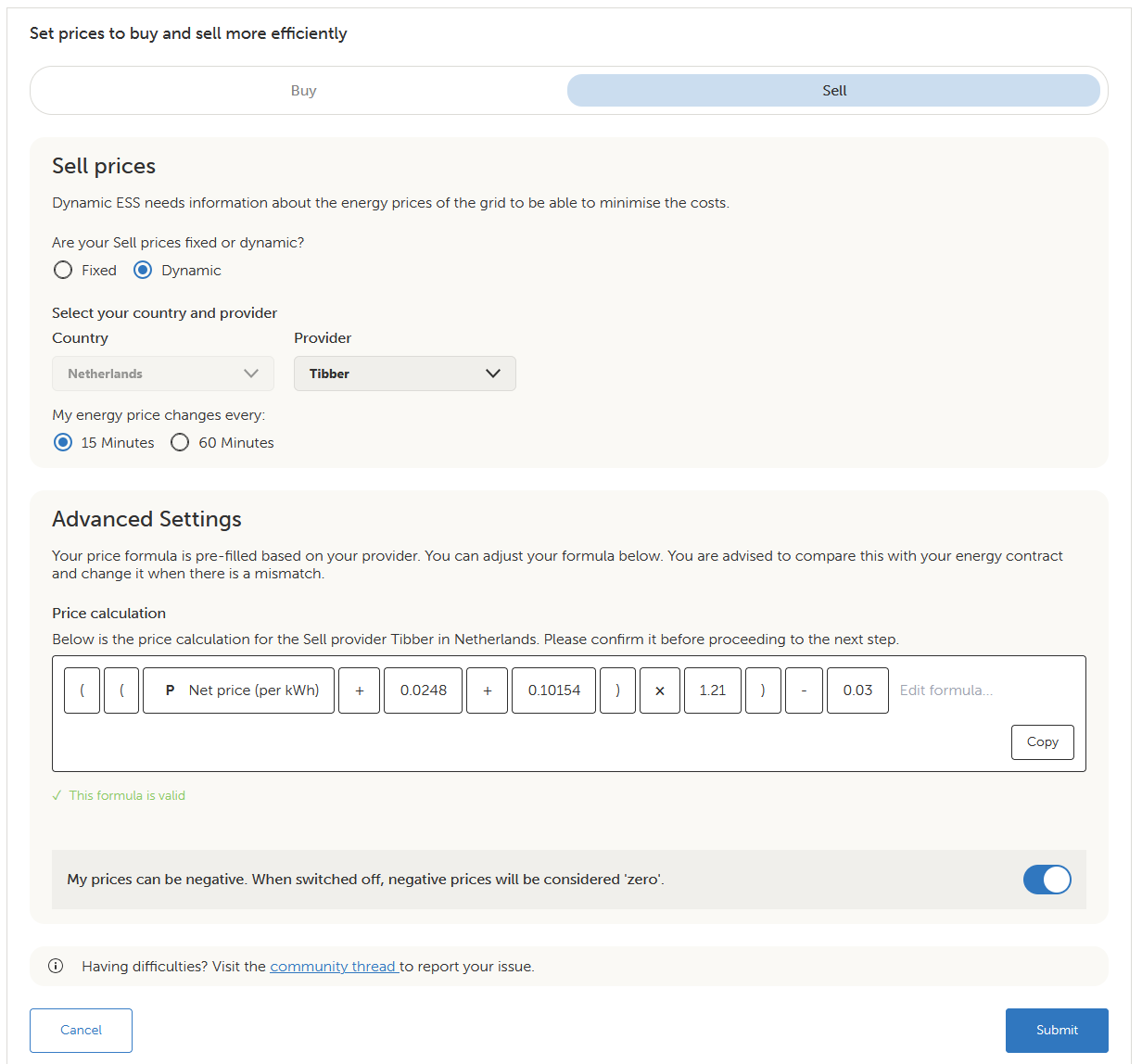
Wählen Sie je nach Bedarf Fixed oder Dynamic und anschließend das richtige Land und den Anbieter. Die Anleitung zeigt Netherlands–Tibber als Beispiel. Wählen Sie das vertraglich passende Preisintervall, etwa 15 oder 60 Minuten, sofern verfügbar.
Prüfen Sie Bezug und Einspeisung getrennt. Eine vorgeschlagene Formel ist ein Ausgangspunkt: Gebühren, Steuern und weitere zutreffende Bestandteile müssen Ihre tatsächlichen Zahlungen oder Vergütungen abbilden. Vergleichen Sie mehrere Zeiträume mit den veröffentlichten Anbieterpreisen. Ein grünes Prüfzeichen bestätigt die Annahme der Formel, nicht ihre Übereinstimmung mit Ihrem Vertrag.
Warum negative Preise separat geprüft werden müssen. Konfigurieren Sie die Option für negative Preise nach den Regeln des Anbieters. Ist sie deaktiviert, behandelt DESS einen negativ berechneten Tarif als null. Dies gilt getrennt für Bezug und Einspeisung und betrifft das Ergebnis der vollständigen Formel. Es ist nicht lediglich eine Präferenz dafür, ob negative Marktpreise attraktiv sind. Victrons Einstellung für negative Preise.
Aktivieren und Betrieb prüfen
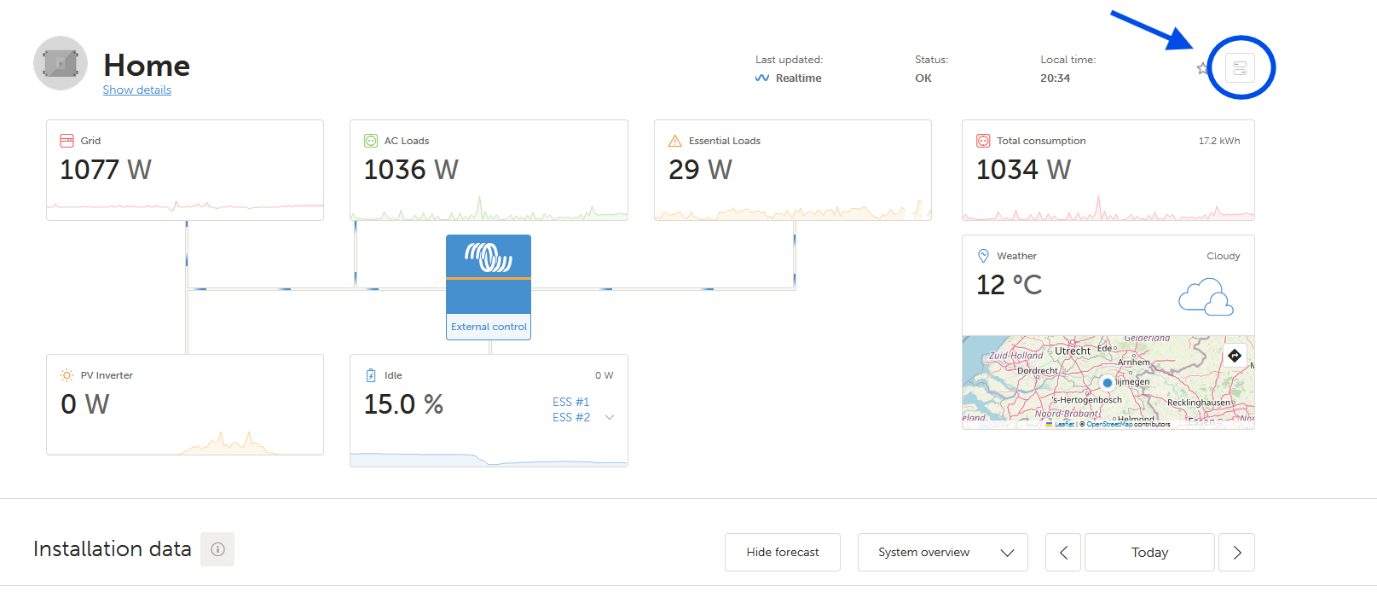
Übermitteln Sie die geprüfte Konfiguration. Öffnen Sie Controls und prüfen Sie, ob Dynamic ESS eingeschaltet ist. Behalten Sie für das Verfahren dieser NKON-Anleitung Optimized with BatteryLife als normalen ESS-Modus bei. Wählen Sie nicht den separaten ESS-Modus External control, nur weil dieser Ausdruck im Dashboard erscheint.
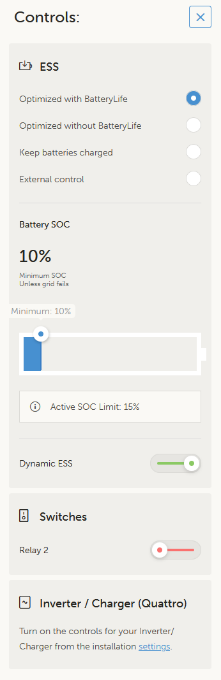
Prüfen Sie, ob VRM einen gültigen DESS-Plan, aktuelle Daten und keine relevanten Fehler anzeigt. Vergleichen Sie geplante Aktivitäten über einen Zeitraum mit tatsächlicher Batterie- und Netzleistung. Der Dashboard-Status External control gehört zum Quellenbeispiel; dieser Text allein belegt keine korrekte DESS-Konfiguration. Kombinieren Sie normale geplante Ladung nicht mit DESS, da dies den Plan beeinträchtigt. Victron Dynamic ESS-Einrichtung und Fehlersuche.
Checkliste für Inbetriebnahme und Übergabe
Eine gespeicherte Einstellung ist nicht dasselbe wie eine geprüfte Installation. Öffnen Sie nach der Konfiguration die Einstellungen erneut und bestätigen Sie, dass die vorgesehenen Werte gespeichert bleiben. Prüfen Sie anschließend das resultierende Verhalten unter kontrollierten, zum Standort passenden Bedingungen.
Batterie und Kommunikation
- Richtiges Batteriemodell und BMS-Revision dokumentiert.
- Alle erwarteten Batteriemodule online.
- Spannung, Strom, Temperatur und SoC plausibel.
- CVL, CCL und DCL korrekt empfangen und interpretiert.
- Alarme und BMS-Stoppanforderungen mit dem freigegebenen Herstellertest geprüft.
- CAN-Schnittstelle, Geschwindigkeit, Kabel und Abschluss dokumentiert.
Energiefluss und Betrieb
- Netzzählerfunktion, Phasenzuordnung sowie Bezugs-/Einspeiserichtung geprüft.
- Ladestrom mit allen relevanten Ladequellen geprüft.
- ESS-Modus, Reserve, Peak Shaving und Einspeiseeinstellungen bestätigt.
- Ersatzstromkreise und freigegebener Ausfalltest dokumentiert.
- MPPT-Einbindung und lokale Grenzen geprüft, sofern installiert.
- VRM zeigt aktuelle Werte; DESS verfügt, sofern aktiviert, über einen gültigen Plan.
Bewahren Sie eine Konfigurationssicherung und ein Übergabeprotokoll mit Firmwareversionen, Batteriekapazität, Stromgrenzen, Netzgrenzen und Begründung jeder anlagenspezifischen Entscheidung auf. Erklären Sie dem Eigentümer, welche Einstellungen er selbst ändern darf und welche eine Prüfung durch den Installateur erfordern.
Geben Sie bei Supportbedarf Batteriemodell, BMS- und Venus OS-Versionen, Modulanzahl, aktuelle Alarme, relevante Einstellungen und Screenshots der aktuellen Batterieparameter an. Kontaktieren Sie [email protected]. Teilen Sie nur die zur Diagnose erforderlichen Anlageninformationen.
Häufige Fragen und Fehlersuche
Vergleichen Sie zunächst den angeforderten Betrieb mit aktuellen Grenzen und gemessenem Energiefluss. Erhöhen Sie Grenzen nicht nur, um eine Warnung oder Einschränkung verschwinden zu lassen.
Die Batterie erscheint nicht in der GX-Geräteliste
Prüfen Sie, ob die Batterie eingeschaltet ist, CAN_VICTRON gewählt wurde, das richtige Type-A-Kabel in korrekter Richtung angeschlossen ist und die gewählte GX-Schnittstelle das 500-kbit/s-Batterieprofil nutzt. Prüfen Sie den erforderlichen Abschluss und ob das Kabel versehentlich in VE.Bus oder Ethernet steckt. Kontrollieren Sie bei mehreren Batterien auch Master-/Adressierungsvorgaben und Modulkommunikation.
Die Batterie lädt langsam oder stoppt vor dem erwarteten Prozentwert
Lesen Sie CCL, CVL, Zellspannungen, Temperaturen und aktive Alarme. Prüfen Sie danach eingestellte Ladegrenzen, aktuellen Haushaltsbedarf und Solarverfügbarkeit. Eine fast volle Batterie darf weniger Strom anfordern. Vergleichen Sie anhaltendes oder unerklärtes Verhalten mit den Vorgaben der genauen Batterierevision, statt eine höhere Ladespannung zu erzwingen.
Die Batterie enthält noch Energie, entlädt aber nicht
Vergleichen Sie SoC sowohl mit dem konfigurierten Minimum als auch mit der aktiven BatteryLife-Grenze. Prüfen Sie DCL, eine mögliche BMS-Entladesperre, ESS-Modus, Wechselrichterleistungsgrenze und DESS-Plan. „Keep batteries charged“ verhält sich bewusst anders als der Eigenverbrauchsmodus. Die aktive Reserve kann über dem in einem anderen Menü gezeigten Minimum liegen.
Der Ladespannungssollwert verändert sich von selbst
Prüfen Sie die CVL der verwalteten Batterie. Ein aktueller BMS-Befehl kann von der lokal gespeicherten Absorptions- oder Float-Einstellung abweichen. Beginnen Sie dort, wenn Sie einen veränderlichen Sollwert erklären möchten; der Screenshotwert allein ist keine Betriebsspezifikation für jedes System.
Der Netzzähler zeigt die falsche Richtung oder ungewöhnliche Phasenwerte
Lassen Sie den Installateur Zählerfunktion, Messort, Phasenzuordnung und Stromwandlerrichtung anhand der Anlage prüfen. Kontrollieren Sie Messwerte mit einer bekannten Last, bevor Sie sich auf automatische Bezugs-/Einspeiseregelung verlassen. Eine funktionierende Datenverbindung beweist keine korrekten elektrischen Messungen.
Dynamic ESS ist aktiviert, aber es gibt keinen brauchbaren Plan
Prüfen Sie VRM-Verbindung, aktuelle Daten, Systemzeit, akzeptierte Tarifkonfiguration, Batterie-SoC und DESS-Fehler. Prüfen Sie Leistungs-/Kapazitätsangaben und Einschränkungen und beseitigen Sie gegebenenfalls konkurrierende geplante Laderegelung. Beachten Sie die aktuellen VRM-Anweisungen für die installierte Firmware. „External control“ im Diagramm belegt allein keinen funktionierenden Plan.
Das System speist trotz niedrig eingestelltem DESS-Einspeisewert ein
Der DESS-Assistent beschreibt Planungsmöglichkeiten. Seine Angaben ersetzen nicht die tatsächlichen Einspeise-/Stromgrenzen oder die Hardwareabsicherung. Lassen Sie den Installateur relevante GX-Einstellungen, Zählerwerte und PV-Wechselrichterkonfiguration mit dem erlaubten Standortverhalten abgleichen.
Die Batterie bleibt voll, obwohl die Preise für Entladen sprechen
Prüfen Sie, ob eine Balancierladung, Reserveanforderung, Batterieschutzfunktion oder ein bestimmter Betriebsmodus aktiv ist. Eine Preischance ist nur eine Eingangsgröße der Regelung. Stellen Sie sicher, dass die Tarifformel auch die tatsächlichen Bezugs- und Einspeisekosten abbildet.
Muss ich das System nach dem Hinzufügen einer Batterie neu konfigurieren?
Prüfen Sie zulässige Parallelanordnung, Modulkommunikation, Gesamtkapazität und BMS-Grenzen. Aktualisieren Sie Kapazitätsangaben bei Bedarf, auch im ESS Assistant und in DESS. Prüfen Sie Stromgrenzen und Schutz erneut. Zusätzliche gespeicherte Energie erhöht nicht automatisch die Wechselrichterleistung oder die Netzanschlusskapazität.
Begriffe in dieser Anleitung
- ESS
- Energy Storage System. In Victrons Terminologie das konfigurierte System zur Verwaltung von Batteriespeicherung und Energieaustausch.
- DESS
- Dynamic ESS. Planung des Betriebs anhand von Tarifen, Prognosen und Anlagenmöglichkeiten.
- BMS
- Battery Management System. Überwachungs- und Schutzsystem der Batterie, das Betriebsgrenzen kommuniziert.
- GX und Venus OS
- Das GX-Gerät dient als Systemsteuerung und Monitor; Venus OS ist seine Betriebssoftware.
- DVCC
- Distributed Voltage and Current Control. Koordination unterstützter Ladegeräte mit gemeinsamen Systeminformationen und Daten der verwalteten Batterie.
- VRM
- Victron Remote Management. Online-Portal für Überwachung und unterstützte Fernkonfiguration.
- kWh, kW und A
- kWh misst Energiekapazität, kW misst Leistung und A misst Strom. Sie sind nicht austauschbar.
- Ah
- Amperestunden. Ladungskapazität; Ah multipliziert mit der Nennspannung ergibt eine ungefähre Energiekapazität in Wh.
- AC-gekoppelte PV
- Solarerzeugung, die über einen PV-Wechselrichter an die AC-Anlage angeschlossen ist.
- DC-gekoppelte PV
- Solarerzeugung, die über einen MPPT-Laderegler an die Batterie/DC-Seite angeschlossen ist.
Handbücher und technische Quellen
Diese Seite erweitert die bereitgestellte Word- und PDF-Anleitung Victron & NKON ESS. Ihre 41 verschiedenen Haupttextabbildungen sind erhalten; das wiederholte Systemdiagramm wird einmal gezeigt. Die Original-Screenshots sind unverändert. Namen, Beispielmesswerte, Tarifkonstanten und Menüanordnungen können vom installierten System abweichen.
Batteriespezifische Werte stammen, sofern nicht anders angegeben, aus dieser NKON-Anleitung. Allgemeine Erklärungen wurden anhand der folgenden Herstellerquellen geprüft. Verwenden Sie die neueste Dokumentation für das tatsächliche Modell und die Firmware.
- NKON ESS Pro 32.15 kWh: Produktinformationen und Registerkarte Dokumente
- Victron-Handbuch für ESS-Planung und Installation
- Victron GX-Handbuch: DVCC
- Victron CAN-bus BMS-Kabelreferenz
- Handbuch des VM-3P75CT-Zählers
- Victron Dynamic ESS-Handbuch (Dokumentationsentwurf)
- Änderungen an VRM-Funktionen und Oberfläche
Technische Quellen geprüft am 28. Oktober 2025. Die Screenshots stammen aus der bereitgestellten Anleitung und können ältere Softwareversionen zeigen.